

Você já leu sobre os números? Sabe que clínicas perdem entre 20% e 30% dos agendamentos por falta de acompanhamento. Sabe que confirmação automática reduz no-show em até 30% no primeiro mês. Portanto, a pergunta que importa é outra: como, exatamente, você coloca isso para funcionar?
Este artigo é a resposta prática que você procurava. Aqui você vai encontrar um tutorial completo para configurar o bot na sua clínica — desde a criação da conta até o fluxo de confirmação automática ativo. Dessa forma, tudo rodará sem nenhuma intervenção manual, sem necessidade de equipe técnica e sem dependência de terceiros.
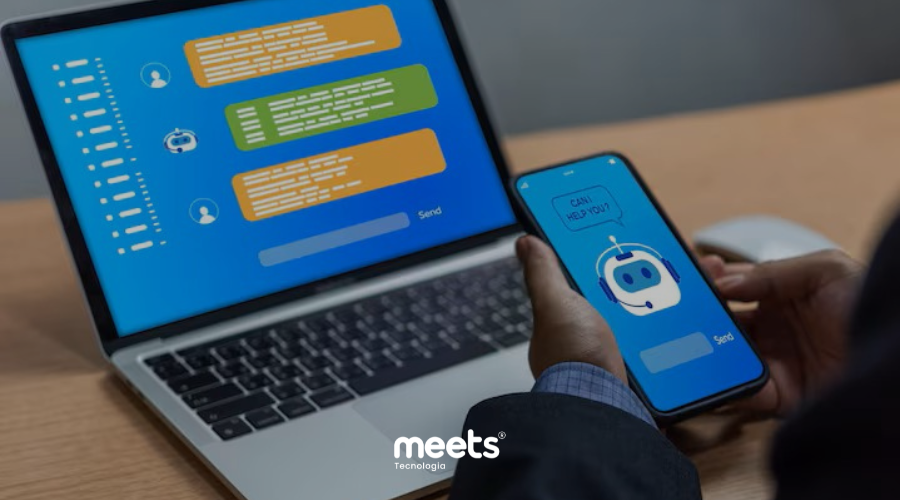
Antes de começar, vale um esclarecimento rápido: o Meets Bot não é um chatbot genérico de FAQ. Por isso, ele é um construtor visual de fluxos de conversa — o Chatbot Flow — integrado diretamente ao CRM da Meets, ao WhatsApp Business API e a ferramentas como OpenAI, Google Sheets e outras. Assim, significa que cada configuração que você faz aqui reflete diretamente na agenda, nos contatos e nos relatórios da clínica.
1 — Crie sua conta e acesse o painel Meets
Primeiramente, acesse meets.com.br/teste-gratis e inicie o período gratuito. O cadastro leva menos de dois minutos.
Logo após confirmar o e-mail e fazer o primeiro login, você vai estar no painel principal da Meets. Você encontra o menu lateral com todas as funcionalidades organizadas.
2 — Conecte o WhatsApp Business API
No menu lateral, acesse Configurações → Integrações → WhatsApp Business. Essa é a conexão que permite ao Meets Bot enviar e receber mensagens pelo número oficial da clínica.
Atualmente, existem duas formas de conectar:
Opção A — WhatsApp Business via QR Code (conexão direta)
Indicado para clínicas que já usam o WhatsApp Business no celular e querem começar rapidamente. Dessa forma: escaneie o QR Code exibido no painel com o aplicativo WhatsApp Business do celular da recepção. A conexão é imediata.
Opção B — WhatsApp Business API oficial (Meta)
Indicado para clínicas com maior volume de atendimentos. Exige um número dedicado (não pode estar ativo em aplicativo) e um processo de verificação pela Meta, que costuma levar de 24 a 72 horas. Em contrapartida, essa opção garante maior estabilidade, disparo em escala e acesso a relatórios avançados.
Para a maioria das clínicas que começam a automação, a Opção A é suficiente para os primeiros meses. Quando o volume crescer, a migração para a API oficial é feita dentro do próprio painel, sem perda de histórico.
Atenção: O número de WhatsApp conectado deve ser exclusivo para a clínica. Portanto, não use um número pessoal, pois isso mistura atendimentos e viola os termos de uso do WhatsApp Business.
3 — Crie o fluxo de confirmação no chatbot
Assim que o canal estiver conectado, acesse Central de Atendimento → Canais → Meets Bot.
O Chatbot Flow funciona com blocos conectados por setas. Porque cada bloco é uma ação: enviar mensagem, aguardar resposta, fazer uma condição, executar uma ação no CRM. Você monta o fluxo arrastando blocos e conectando-os — sem código.
Para o fluxo de confirmação de consulta, a estrutura básica é:
[INÍCIO: Gatilho de horário — 48h antes do agendamento]
    ↓
[MENSAGEM: Confirmação personalizada]
    ↓
[AGUARDAR RESPOSTA: sim / não / outra coisa]
    ↓
[CONDIÇÃO]
  ├── Resposta "sim" → [AÇÃO: marcar como confirmado no CRM] → [FIM]
  ├── Resposta "não" → [MENSAGEM: oferecer reagendamento] → [FLUXO DE REAGENDAMENTO]
  └── Sem resposta em X horas → [MENSAGEM: segundo lembrete] → [AÇÃO: alerta na recepção]
Esse é o esqueleto. A seguir, você vai personalizar cada bloco para a realidade da clínica.
4 — Personalize as mensagens para o contexto da clínica
Logo depois de estruturar o fluxo, clique em cada bloco de mensagem para editar o texto. Por exemplo, adaptamos aqui alguns templates recomendados:
Mensagem de confirmação — 48h antes:
Olá, [Nome do paciente]! 👋
Passando para lembrar da sua consulta com [Dr./Dra. Nome] na [Nome da Clínica], marcada para [data] às [horário].
Você confirma sua presença?
1️⃣ Sim, confirmo. 2️⃣ Preciso remarcar.
Qualquer dúvida, estamos aqui. 😊
Mensagem de lembrete — 24h antes (para quem confirmou):
Oi, [Nome do paciente]! Amanhã é dia da sua consulta com [Dr./Dra. Nome] 🗓️
📍 Endereço: [endereço completo] 🕐 Horário: [horário] Lembre-se de trazer: [documentos, exames anteriores, carteirinha do plano, etc.]
Até amanhã!
Mensagem de reagendamento (para quem cancelou):
Tudo bem, [Nome do paciente]! Podemos remarcar sua consulta.
Veja os próximos horários disponíveis com [Dr./Dra. Nome]:
[exibir horários disponíveis automaticamente]
Escolha um número para confirmar o novo horário ou nos chame aqui se preferir outro dia.
Dica de personalização: o Meets Bot suporta variáveis dinâmicas —
{nome_paciente},{nome_medico},{data_consulta},{horario}são preenchidas automaticamente pelo sistema com os dados do CRM. Não escreva esses dados manualmente; use as variáveis para que cada mensagem seja gerada dinamicamente.
5 — Configure os gatilhos automáticos por agendamento
Os gatilhos são o coração da automação. Então, é aqui que você diz ao bot: “Quando tal coisa acontecer, execute tal ação.”
Confirmação 48h antes:
- Evento: agendamento criado ou ativo.
- Condição: data do agendamento = hoje + 48 horas.
- Ação: Iniciar fluxo “Confirmação de consulta” para o contato vinculado.
Lembrete 24h antes:
- Evento: Status do agendamento = “confirmado”.
- Condição: data do agendamento = hoje + 24 horas.
- Ação: Iniciar fluxo “Lembrete pré-consulta” para o contato vinculado.
Alerta de sem resposta:
- Evento: Fluxo “Confirmação de consulta” iniciado há mais de X horas.
- Condição: Paciente não respondeu.
- Ação: Criar tarefa para a recepção ligar + notificar responsável.
Por que três gatilhos? Porque os pacientes têm comportamentos diferentes. Alguns confirmam imediatamente. Outros só leem a mensagem no dia seguinte. Outros não respondem de jeito nenhum. Os três gatilhos cobrem os três cenários e garantem que nenhuma consulta entre no dia sem algum tipo de tratamento.
6 — Monitore o desempenho pelo dashboard
Com tudo ativo, o acompanhamento acontece. Dessa forma, as métricas que você precisa monitorar semanalmente são:
- Taxa de confirmação: percentual de pacientes que responderam “sim” à mensagem de 48h.
- Taxa de cancelamento: percentual que cancelou — e qual o motivo mais frequente quando informado.
- Taxa de reagendamento: dos que cancelaram, quantos reagendaram pelo próprio bot.
- Horários não respondidos: quantos pacientes não responderam e foram para a triagem manual.
- Horários preenchidos pela lista de espera: receita recuperada automaticamente.
Esses dados, além de mostrar o desempenho do bot, revelam padrões que a clínica pode usar para ajustar a agenda. Por exemplo: se a taxa de cancelamento de sexta à tarde é consistentemente alta, pode ser mais eficiente não oferecer esse horário ou ajustar os dias de envio da confirmação.
Frequência recomendada: conferir o dashboard semanalmente nas primeiras quatro semanas. Depois de estabilizar, quinzenal é suficiente para manter a performance.
Erros comuns na configuração (e como evitar)
Depois de entender o passo a passo, vale conhecer os erros mais frequentes de quem configura o bot pela primeira vez:
Usar variáveis sem verificar se os dados estão no CRM.
Se o campo {nome_paciente} está vazio no cadastro, a mensagem sai com o placeholder em branco. Antes de ativar o bot, verifique se os contatos da clínica têm nome, telefone e agendamento vinculados corretamente.
Configurar os gatilhos sem definir o fuso horário.
Um gatilho de “48h antes” só funciona corretamente se o sistema sabe em qual fuso operar. Acesse Configurações → Conta → Fuso Horário e confirme que está como America/Sao_Paulo (ou o fuso correspondente à sua região).
Não testar o fluxo antes de ativar para todos os pacientes.
O Meets Bot permite simular o fluxo com um número de teste. Por isso, use o seu próprio celular para percorrer toda a conversa antes de ativar para a base real de pacientes. Isso evita que mensagens com erros cheguem para todos de uma vez.
Criar mensagens muito longas.
Mensagens de WhatsApp com mais de três parágrafos têm taxa de leitura significativamente menor. Mantenha cada mensagem do bot focada em uma única ação: confirmar, lembrar ou oferecer nova data.
Conclusão
Colocar o Meets Bot em funcionamento para confirmação de consultas não exige semanas de implementação. Logo, em menos de um dia, você pode ter o fluxo completo ativo — da confirmação de 48h ao lembrete de 24h, passando pelo reagendamento e pela lista de espera automática.
O que acontece depois é simples: afinal, sua recepção para de ligar para confirmar consultas, sua agenda fica mais previsível e os horários vagos por cancelamento de última hora começam a ser preenchidos automaticamente.
Comece agora
→ Criar conta grátis no Meets.
→ Conhecer o Meets Bot.
→ Ver a solução completa para clínicas.
Perguntas frequentes
Preciso saber programar para configurar o Meets Bot?
Não. Dado que o sistema utiliza o Chatbot Flow, você cria toda a jornada arrastando e conectando blocos visuais de forma simples.
O Meets Bot funciona com qualquer número de WhatsApp?
Sim. Ele funciona tanto via QR Code quanto pela API Oficial da Meta. Inclusive, a API oficial é a mais recomendada para fluxos em escala.
O que acontece se o paciente mandar uma mensagem fora do fluxo?
Nesse caso, o Meets Bot conta com atendimento híbrido. Assim, a conversa é direcionada automaticamente para um atendente humano com o histórico completo.
Posso usar o bot para outros tipos de comunicação além de confirmação?
Com certeza. Além da confirmação, você pode configurar o bot para triagem inicial, pesquisas de satisfação e envio de exames.
Leitura complementar
💬 Fale agora com um especialista: clique no WhatsApp e descubra como a Meets pode impulsionar seus resultados.
👀 Acompanhe a Meets nas redes sociais e fique por dentro de novidades, atualizações da plataforma e estratégias de mercado.